安装 PostgreSQL macOS
在本教程中,您将学习如何下载 PostgreSQL、在 macOS 上安装 PostgreSQL 以及恢复示例数据库。
摘要:在本教程中,您将学习如何下载 PostgreSQL、在 macOS 上安装 PostgreSQL 以及恢复示例数据库。
下载适用于 macOS 的 PostgreSQL 安装程序
要下载 PostgreSQL 安装程序,请按照以下步骤操作:
- 首先,访问PostgreSQL 安装程序下载页面。
- 然后,下载适用于 macOS 的 PostgreSQL。
在 macOS 上安装 PostgreSQL
要在 macOS 上安装 PostgreSQL,请按照以下步骤操作:
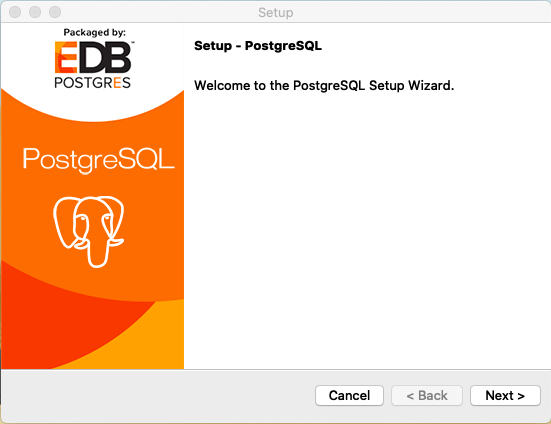
首先,双击安装程序文件启动安装向导:
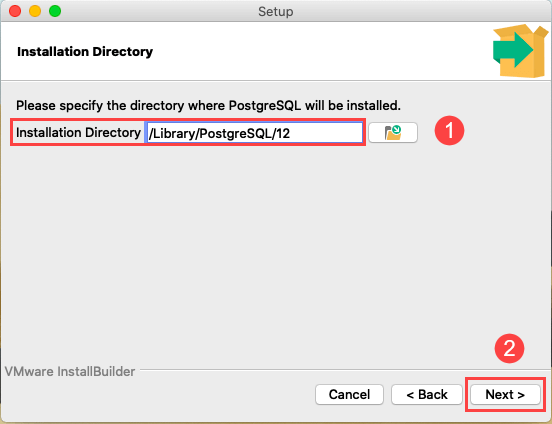
其次,选择将安装 PostgreSQL 的目录,然后单击 Next 按钮:
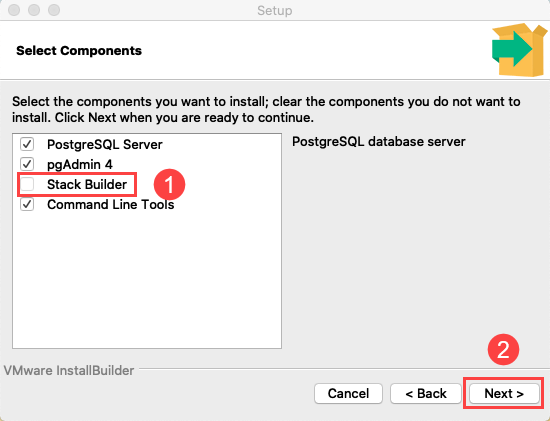
第三,选择要安装的组件,取消勾选 Stack Builder,然后单击 Next 按钮:
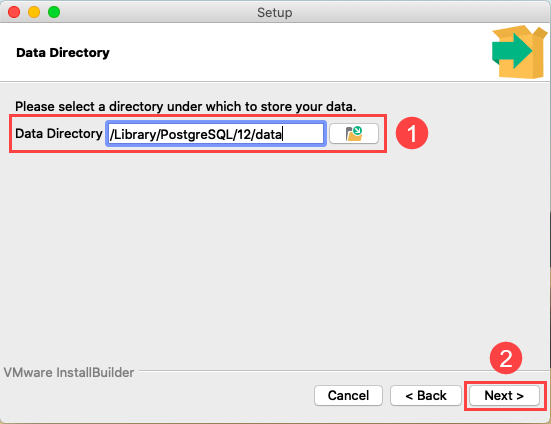
四、指定PostgreSQL存放数据的目录,点击下一步按钮:
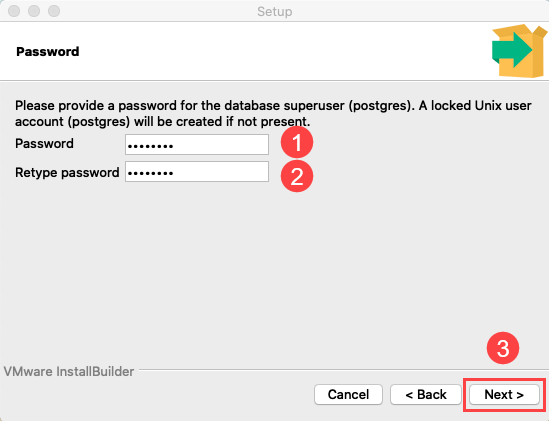
五、输入postgres用户账号的密码。您应该记下此密码,以便稍后登录 PostgreSQL 数据库服务器。之后,单击下一步按钮。
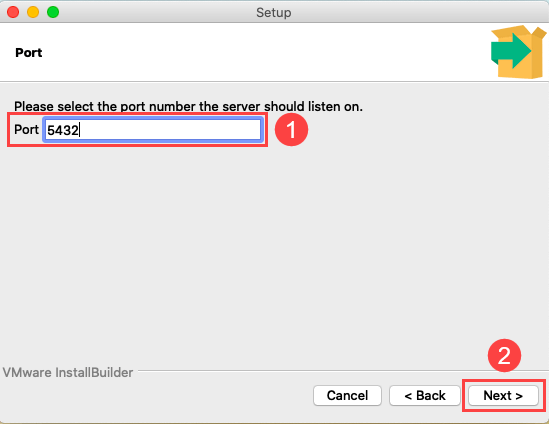
第六,指定 PostgreSQL 服务器将侦听的端口号。默认情况下,PostgreSQL 使用端口号 5432。
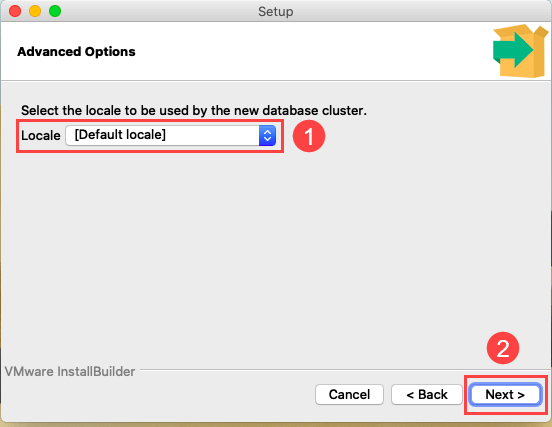
七、选择PostgreSQL使用的locale。默认情况下,PostgreSQL 使用当前操作系统的语言环境:
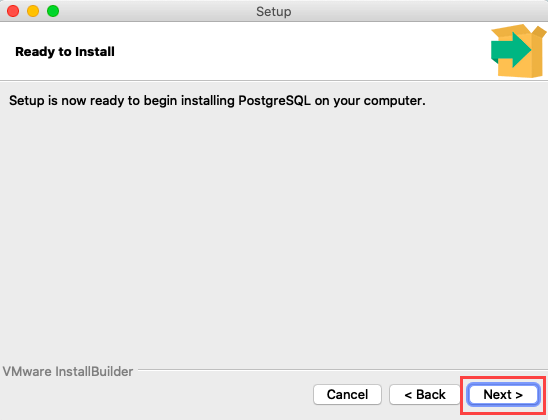
八、查看安装信息。如果一切正常,请单击“下一步”按钮开始安装。
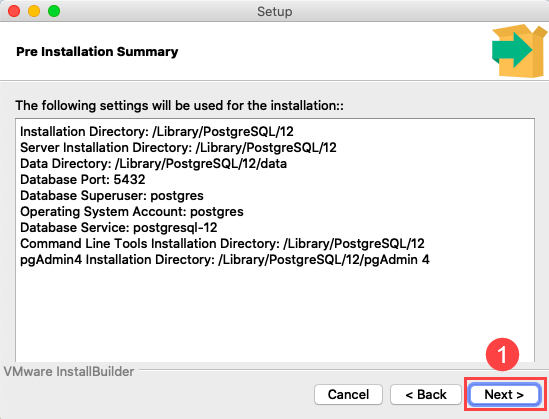
九、点击下一步按钮开始在你的电脑上安装PostgreSQL数据库服务器:
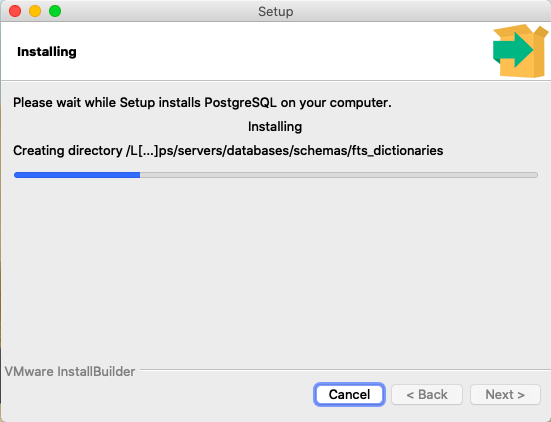
完成安装需要几分钟时间。
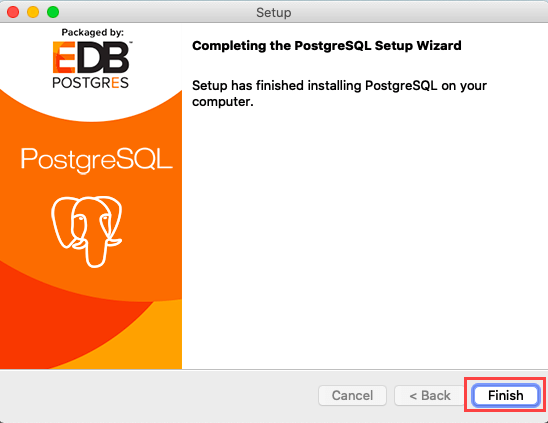
最后,安装完成后点击完成按钮:
加载示例数据库
首先,从 Launchpad 启动 pgAdmin。
其次,输入postgres用户的密码。
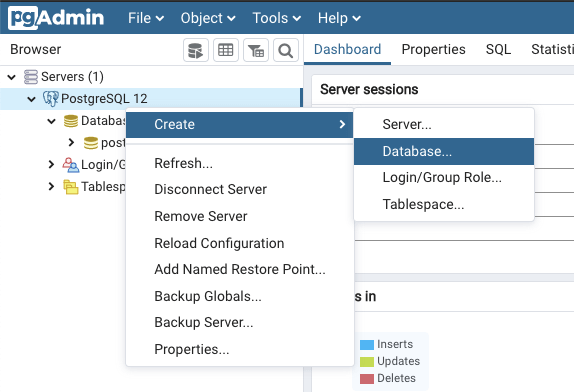
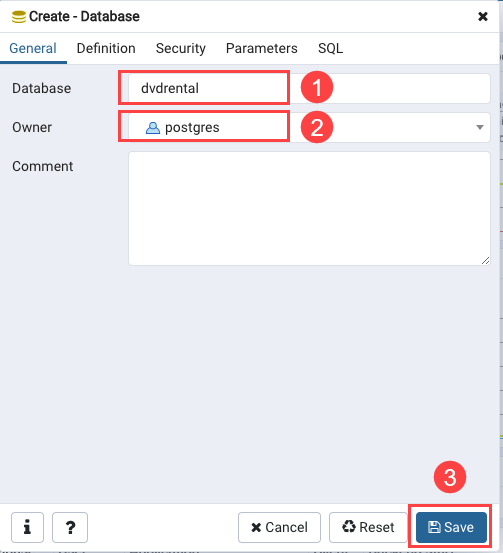
第三,右键单击 PostgreSQL 12 并选择**Create > Database..**以打开用于创建新数据库的对话框。
四、输入dvdrental作为数据库,postgres作为所有者,点击保存按钮,创建dvdrental数据库。
六、下载示例数据库并解压。你会得到一个包含许多文件的目录。
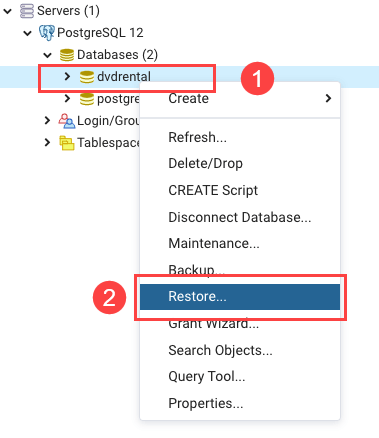
七、右键dvdrental数据库,选择**Restore…**菜单项:
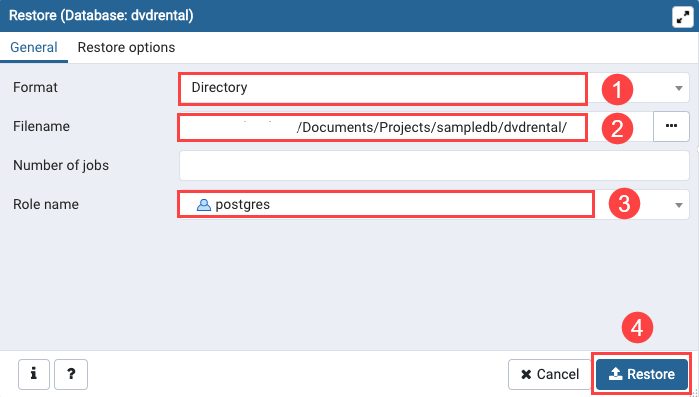
八、选择目录为Format(1),选择包含sample database的目录为Filename(2),选择postgres为Role name(3),点击Restore按钮。
恢复示例数据库需要几秒钟的时间。恢复完成后,您将看到如下通知:
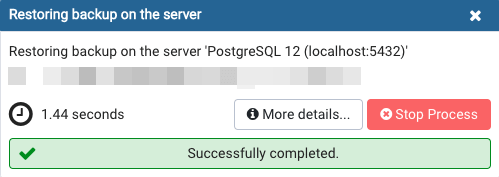
这意味着您已成功创建示例数据库并从下载的文件中恢复它。
在本教程中,您学习了如何为 macOS 下载 PostgreSQL 安装程序,如何在 macOS 上安装 PostgreSQL,以及如何恢复示例数据库。