连接到 PostgreSQL 数据库服务器
在本教程中,您将学习如何通过名为psql的交互式终端程序和pgAdmin应用程序连接到 PostgreSQL 数据库服务器。
摘要:在本教程中,您将学习如何通过名为psql的交互式终端程序和pgAdmin应用程序连接到 PostgreSQL 数据库服务器。
当您安装 PostgreSQL 数据库服务器时,PostgreSQL 安装程序还安装了一些用于使用 PostgreSQL 数据库服务器的有用工具。在本教程中,您将学习如何通过以下工具连接到 PostgreSQL 数据库服务器:
- psql – 基于终端的 PostgreSQL 数据库服务器前端。
- pgAdmin – PostgreSQL 数据库服务器的基于 Web 的前端。
1) 使用 psql 连接到 PostgreSQL 数据库服务器
psql 是 PostgreSQL 提供的交互式终端程序。它允许您与 PostgreSQL 数据库服务器进行交互,例如执行 SQL 语句和管理数据库对象。
以下步骤展示了如何通过_psql_程序连接到 PostgreSQL 数据库服务器:
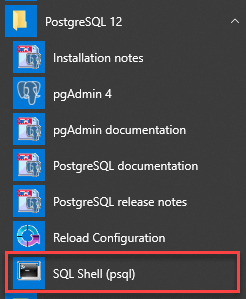
首先,启动psql程序并使用postgres用户连接到 PostgreSQL 数据库服务器:
其次,输入所有信息,如服务器、数据库、端口、用户名和密码。如果按 Enter,程序将使用方括号中指定的默认值 [] 并将光标移动到新行。例如, localhost 是默认的数据库服务器。在输入用户postgres密码的步骤中,您需要输入您在安装PostgreSQL时选择的用户postgres密码。

第三,通过发出 SQL 语句与 PostgreSQL 数据库服务器交互。以下语句返回 PostgreSQL 的当前版本:
SELECT version();
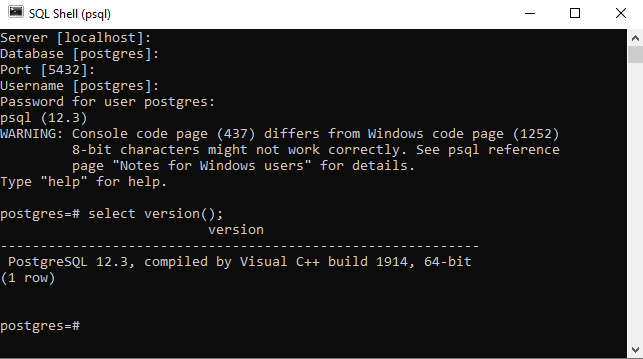
请不要忘记以分号 (;) 结束语句。按Enter 后, psql 将返回您系统上的当前 PostgreSQL 版本。
2) 使用 pgAdmin 连接到 PostgreSQL 数据库服务器
连接到数据库的第二种方法是使用 pgAdmin 应用程序。pgAdmin 应用程序允许您通过直观的用户界面与 PostgreSQL 数据库服务器进行交互。
下面说明如何使用 pgAdmin GUI 应用程序连接到数据库:
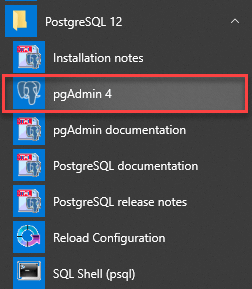
首先,启动 pgAdmin 应用程序。
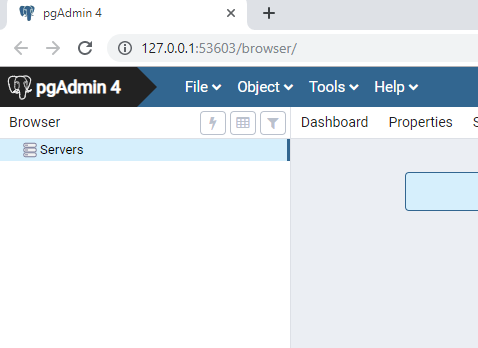
pgAdmin 应用程序将在 Web 浏览器上启动,如下图所示:
二、右键Servers节点,选择**Create > Server…**菜单,创建服务器

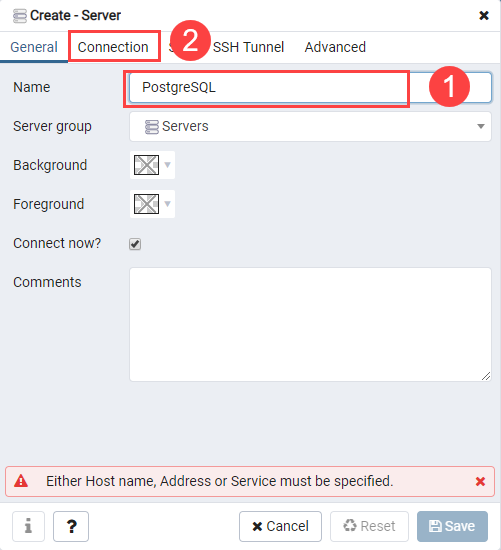
第三,输入服务器名称,例如PostgreSQL,然后单击连接选项卡:
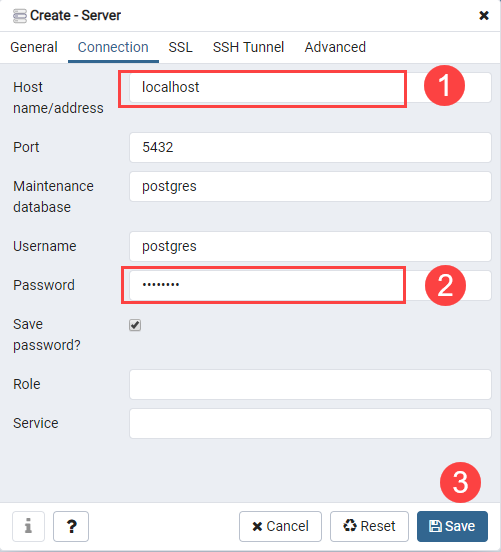
四、输入postgres用户的主机和密码,点击保存按钮:
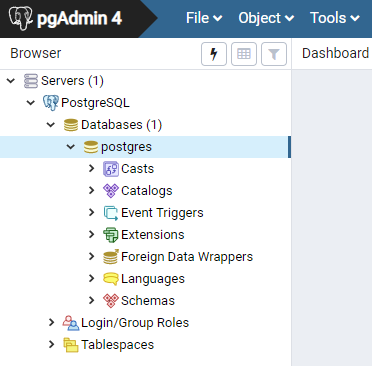
五、点击Servers节点展开服务器。默认情况下,PostgreSQL 有一个名为 postgres 的数据库,如下所示:
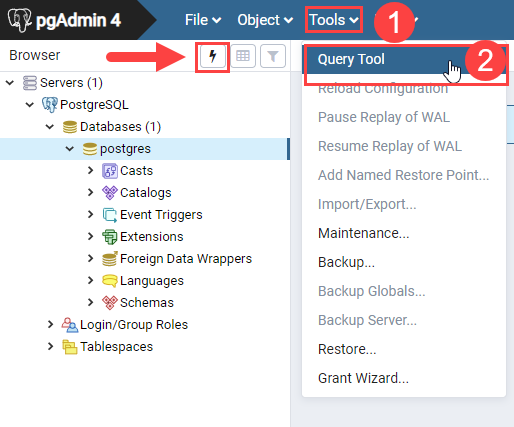
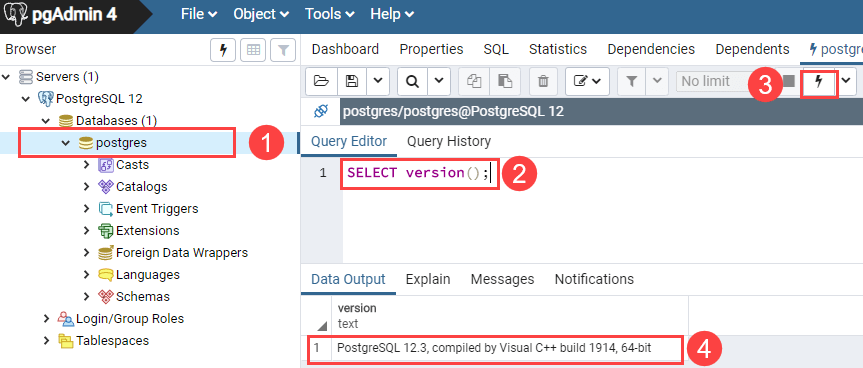
第六,通过选择菜单项工具>查询工具或单击闪电图标打开查询工具。
七、在查询编辑器中输入查询,点击执行按钮,您将看到查询结果显示在数据输出选项卡中:
从其他应用程序连接到 PostgreSQL 数据库
任何支持 ODBC 或JDBC 的应用程序都可以连接到 PostgreSQL 数据库服务器。此外,如果您开发使用特定驱动程序的应用程序,该应用程序也可以连接到 PostgreSQL 数据库服务器:
在本教程中,您学习了如何使用不同的客户端工具(包括 psql 和 pgAdmin GUI 应用程序)连接到 PostgreSQL 数据库服务器。