如何在 SQL Server 中创建表
发布于
要使用 GUI 在 SQL Server 中创建表,请执行以下操作:
- 确保在对象资源管理器中展开正确的数据库,右键单击该图标并从上下文菜单中选择TablesTable…
- 将在“设计”视图中打开一个新表。添加列、其数据类型和列属性。
- 保存表(从“文件”菜单,或通过右键单击表选项卡并选择Save Table1)
该表将显示在对象资源管理器中适用数据库的图标下。Tables
以下是上述步骤的屏幕截图。
右键单击“表格”
确保在对象资源管理器中展开正确的数据库,右键单击该图标并从上下文菜单中选择:TablesTable…
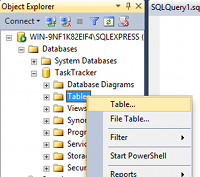
右键单击“表”将显示上下文菜单。要创建新表,请单击“表…”
“设计”视图中的新表
将在“设计”视图中打开一个新表。添加列、其数据类型和列属性:
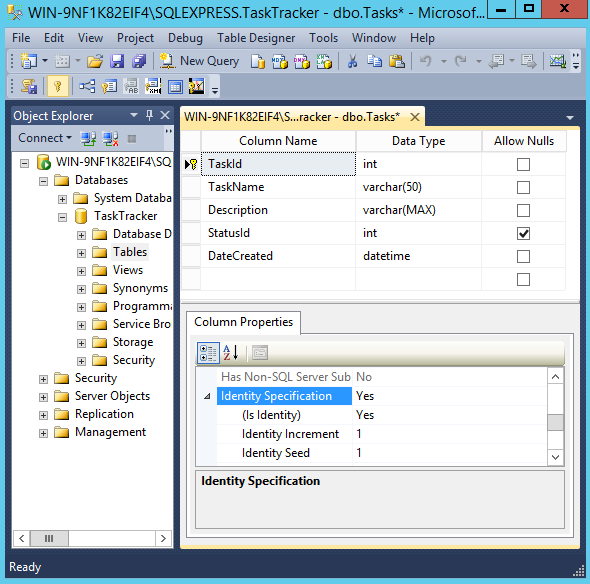
添加某些列后,“设计”视图中的新表。单击顶部窗格中的列名称将在底部窗格中显示其属性。根据需要修改这些值或将其保留为默认值。
保存表
保存表(从“文件”菜单,或右键单击表选项卡并选择 ):Save Table_1
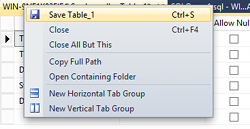
右键单击表格的选项卡将显示“保存…”选择。
在提示符下命名表,您的表将添加到数据库中。
检查新表
最好检查表是否已在正确的数据库中创建,并且是否具有所有正确的列和数据类型。
您将能够在对象资源管理器中看到新表。如果无法立即在对象资源管理器中看到新表,请右键单击并单击:TablesRefresh
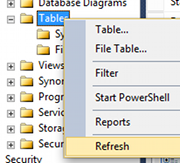
您可能需要刷新表列表,然后才能在对象资源管理器中看到新表。
当可以在对象资源管理器中看到该表时,将其展开以显示所有列及其各自的数据类型:
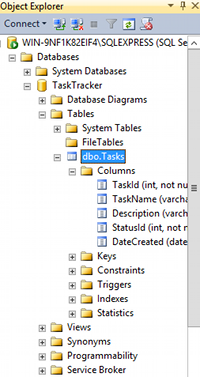
在对象资源管理器中展开表将显示表的列。
使用查询创建表
您还可以使用查询创建表。